

Мы установим и настроим PS3 Media Server так, чтобы можно было смотреть любые медиафайлы с ПК прямо на PlayStation 3.
Нам потребуются:
- PS3 с прошивкой не ниже версии 3.40
- PC или Mac
- Работающая проводная или беспроводная сеть, к которой подключены оба устройства
- Программа PS3 Media Server (скачать)
Концепция
PS3 - отличный медиаплеер, великолепно воспроизводящий все индустриальные форматы: DVD, Blu-Ray, AVCHD, SACD, Audio-CD и.т.п. Если вы, как и я, отдаёте предпочтение качеству, надёжности и совместимости, т.е. собираете медиабиблиотеку на стандартных носителях и в оригинальных форматах, то никаких проблем с её воспроизведением не будет.
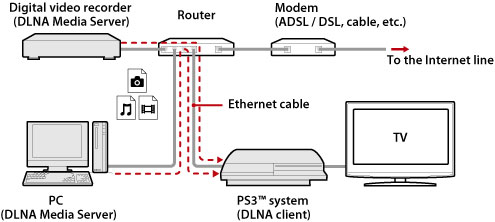
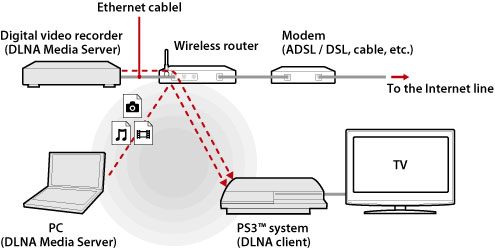
Но к сожалению за время существования интернета как среды активного распространения медиаконтента накопилось громадное количество самопального материала слыхом не слышавшего ни о каких стандартах: всевозможных "рипов" разной степени кривости, используемых "кодеков" (и их бесчисленных версий), контейнеров, профилей кодирования и тому подобного. Весь этот зоопарк, числом подвидов чуть менее миллиона, разгрести и корректно поддержать не представляется возможным даже с использованием штабелей костылей, да Sony и не особенно стремится. Для решения этой проблемы был предложен другой и более грамотный подход - DLNA.
DLNA или Digital Living Network Alliance - это индустриальный стандарт, позволяющий совместимым устройствам передавать и принимать по домашней сети различный медиа-контент (изображения, музыку, видео), а также отображать его в режиме реального времени. На данный момент стандарт поддерживают все крупнейшие производители бытовой техники и электроники: Intel, IBM, Sony, Panasonic (Matsushita), Samsung, Cisco и другие. Так что за будущее стандарта и поддержку в конечных продуктах можно не волноваться. Даже Microsoft приложил свою руку, хотя в этом случае можно скорее говорить о попытке подорвать "вражескую" технологию изнутри (как в своё время было с Java), т.к. поддержка DLNA в Xbox 360 и Windows Media Player оставляет, мягко говоря, желать лучшего и традиционно "не в полной мере" соответствует стандартам.
В случае PS3 можно говорить о следующей модели работы
- для проводной сети:

- для беспроводной сети:

На PC / Mac запускается DLNA-сервер (специальная программа), который отвечает за все нюансы разбора исходного материала и отдаёт медиапоток в корректном формате подключенным устройствам. В свою очередь на PlayStation 3 работает DLNA-клиент, который предоставляет пользователю интерфейс к выбору открытых ресурсов DLNA-серверов и обеспечивает их воспроизведение. В качестве DLNA серверов так же могут выступать и другие бытовые устройства: цифровые рекордеры, файловые хранилища и.т.п. В этом случае ПО DLNA-сервера в них уже встроено. В этой статье пойдёт речь о DLNA-сервере для ПК / Mac.
Поскольку PS3 поддерживает все основные стандарты видеосжатия MPEG-1, MPEG-2, MPEG-4 SP (DixX, Xvid и.т.п.), MPEG-4 AVC HP (AVC / h264), WMV, VC-1 и.т.д., то при использовании грамотного DLNA-сервера можно добиться воспроизведения 95%+ SD материала и 90%+ HD материала без транскодинга (перекодирования), т.е. без потери качества и нагрузки на процессор PC. Таким "грамотным" сервером является PS3 Media Server, продукт свободный (лицензия GPL v2) и платформонезависимый. Его установкой и настройкой мы и займёмся.
Подготовка
Для начала нам нужно подключить компьютер и PS3 к сети. PS3 поддерживает беспроводное WiFi и проводное подключение. Если вы собираетесь смотреть видео только в SD разрешении, то будет достаточно и беспроводного. Но для безупречного просмотра HD видео, особенно 1080p, однозначно потребуется проводное подключение как приставки, так и компьютера. В идеале Gigabit Ethernet. В простейшем случае можно соединить ПК и PS3 напрямую ethernet кабелем.
Что касается ПК, то со стрмингом без транскодинга должен справится любой рабочий пылесос 5-и летней давности, а вот если нужен транскодинг Full HD видео, то требования уже будут несколько выше. Отталкивайтесь от процессора уровня Intel Core 2 Duo и выше и 2 Гб памяти. Видеокарта значения не имеет.
Так как PS3 Media Server продукт платформонезависимый, то в качестве ОС можно выбрать что угодно: Windows, Mac OS или Linux. Дальнейшие инструкции будут относится к Windows версии PS3 Media Server, однако настройки на других ОС будут практически идентичны.
Установка
Для начала устанавливаем поддержку Java (JRE), если не сделали это раньше. Т.к. суд уже давно запретил Microsoft распространять свою кривую реализацию Java дабы не дискредитировать технологию, то идём на сайт http://java.com/ru/ и устанавливаем полноценную JRE от Sun.
Потом скачиваем непосредственно PS3 Media Server с официального сайта. Выбираем версию под Windows, хорошо себя зарекомендовала 1.20.412-BETA. Eё и советую скачать, т.к. она содержит ряд существенных улучшений по сравнению с версией 1.10.51 и при этом демонстрирует не менее стабильную работу.
После загрузки программы запускаем установку:

Жмём Далее:

Дабы избежать проблем с правами в последних версиях Windows устанавливаем не в Program Files, а вc:ps3ms. Жмём Далее:

Снимаем галочку "Запустить PS3 Media Server" и завершаем установку.
Настройка
Открываем редактор Блокнот и копируем в него следующий текст:
Сохраняем файл как C:UsersВаш_ЛогинAppDataRoamingPMSPMS.conf (при необходимости перезаписываем уже существующий файл) и закрываем Блокнот.
Запускаем через меню Пуск PS3 Media Server, при вопросах разрешаем файрволлом полный доступ, и завершаем тонкую настройку:
Language (need application restart) - язык интерфейса программы. Рекомендую пока оставить English для упрощения настройки
Force networking on interface - изменять только, если на Вашем ПК установлено несколько активных сетевых карт. Выбираем из списка ту, которая подключена к сети с PS3
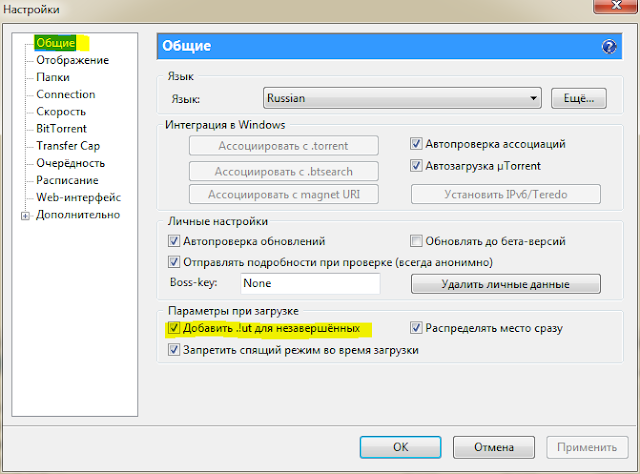
По умолчанию PS3 Media Server открывает для PS3 доступ ко всем дискам компьютера. Если хотите разрешить просмотр только определённых папок, то делаем это в списке Shared Folders. Рекомендую сразу открыть доступ к папке загрузок торрентов, очень удобно: с корабля на бал. Не забудьте только в настройках µTorrentвключить добавление расширения .!ut для недокачанных файлов, чтобы они не мешались в списке:
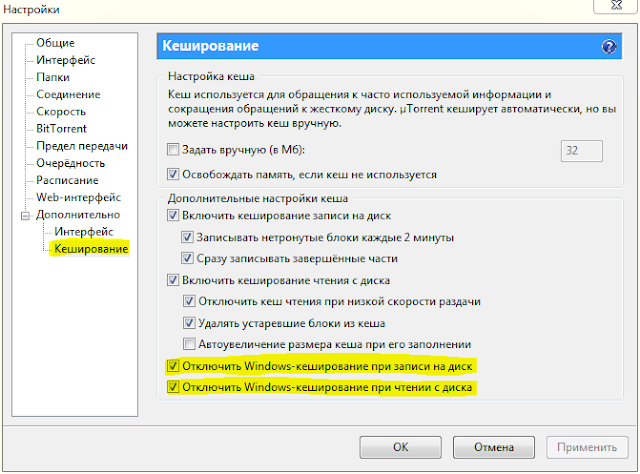
Внимание! Если у Вас ОС Windows Vista или выше, то в настройках µTorrent обязательно отключите Windows кэширование, иначе можете получить проблемы с проигрыванием больших файлов:
Продолжаем настройку PS3 Media Server:
Number of cores used for transcoding - устанавиливаем равным числу ядер у процессора, в скобках "it seems you have ... core(s) available" указано число ядер по мнению программы, в 99% случаев оно верное
thumbnails = true
alternativeffmpegpath = C:ps3mswin32dvrmsffmpeg_MPGMUX.exe
mencoder_ass = false
language = en
usecache = true
embed_dts_in_pcm = true
mencoder_remux_ac3 = true
mencoder_encode = keyint=3:vqscale=2:vqmin=3
mencoder_mt = true
use_mplayer_for_video_thumbs = false
thumbnail_seek_pos = 60
tsmuxer_mux_all_audiotracks = false
enable_archive_browsing = false
engines = tsmuxer,mencoder,mplayeraudio,ffmpegaudio,tsmuxeraudio,pmsencoder,mencoderwebvideo,mplayervideodump,mplayerwebaudio,vlcaudio,ffmpegdvrmsremux,rawthumbs
mencoder_fontconfig = true
mencoder_ass_shadow = 2
mencoder_subcp = cp1251
mencoder_sublangs = rus,und,eng
mencoder_audiolangs = rus,jpn,eng,und
mencoder_disablesubs = false
mencoder_ass_defaultstyle = false
mencoder_ass_scale = 1.2
mencoder_noass_scale = 3
mencoder_noass_blur = 2
mencoder_audiosublangs = rus,off;jpn,rus,eng,und;eng,rus,eng,und
mencoder_usepcm = false
nbcores = 2
avisynth_convertfps = true
skiploopfilter = false
maximumbitrate = 88
audiobitrate = 640
prevents_sleep_mode = true
folders =
autoloadsrt = true
minimized = true
maxvideobuffer = 380
mencoder_decode =
dvd_isos_thumbnails = true
hide_media_library_folder = false
itunes = false
codec_spec_script =
mencoder_mux_compatible = true
mencoder_ass_outline = 0
mencoder_ass_margin = 20
hide_extensions = false
hide_transcode_folder = false
hidevideosettings = false
hide_enginenames = false
audio_resample = true
mencoder_noass_outline = 6
subs_color = -1
mencoder_remux_mpeg2 = true
Сохраняем файл как C:UsersВаш_ЛогинAppDataRoamingPMSPMS.conf (при необходимости перезаписываем уже существующий файл) и закрываем Блокнот.
 |
| Сохраняем файл с настройками как C:UsersВаш_ЛогинAppDataRoamingPMSPMS.conf |
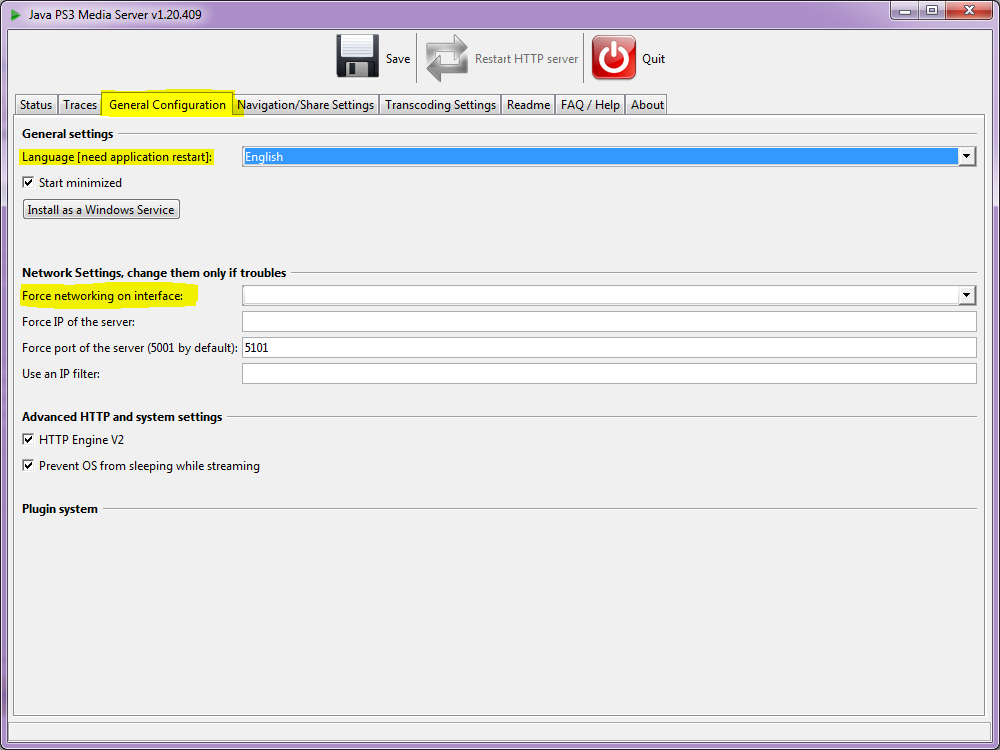 |
| Вкладка General Configuration |
Force networking on interface - изменять только, если на Вашем ПК установлено несколько активных сетевых карт. Выбираем из списка ту, которая подключена к сети с PS3
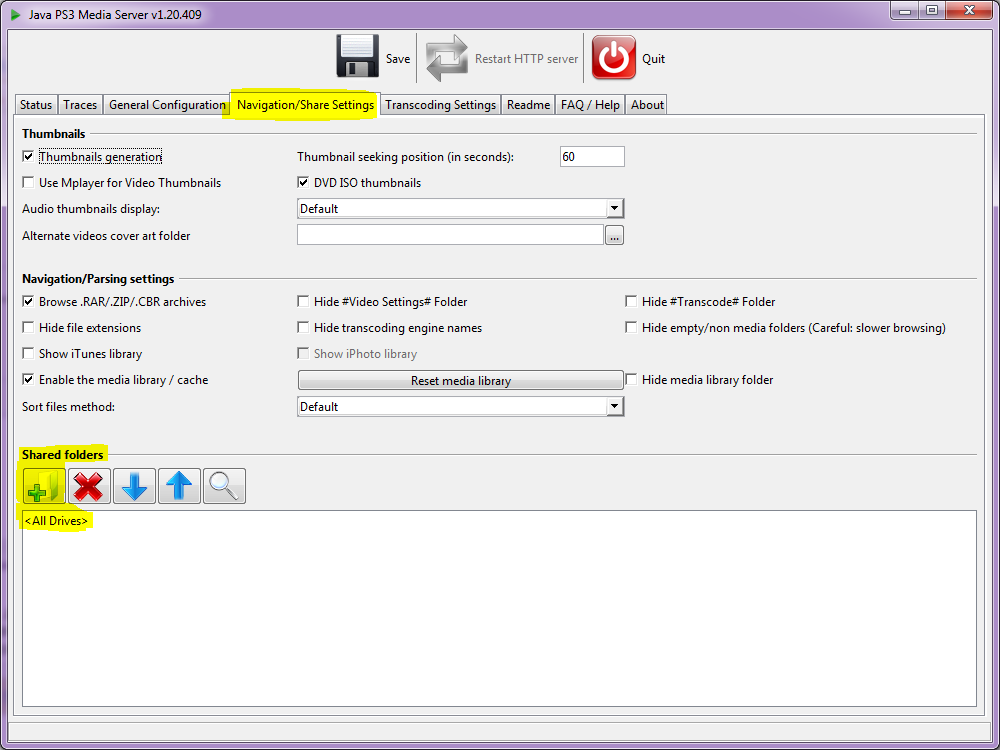 |
| Вкладка Navigation/Share Settings |

Внимание! Если у Вас ОС Windows Vista или выше, то в настройках µTorrent обязательно отключите Windows кэширование, иначе можете получить проблемы с проигрыванием больших файлов:

Продолжаем настройку PS3 Media Server:
 |
| Вкладка Transcoding Settings => Common transcode settings |
Keep DTS Audio in stream - снимаем галочку, если Ваша приставка выводит звук через телевизор или аналоговую стереосистему, а не ресивер
Mpeg2 Video quality settings - пока ничего не меняем. В дальнейшем можно будет понизить качество кодирования, если ПК не будет справляться с транкодингом HD Video. Характерный признак - 100% загрузка процессора, рывки при воспроизведении, рассинхронизация видео и звука. Либо наоборот повысить до "Lossless Quality" (кодирование без потери качества), если будет оставаться запас по мощности процессора.
Mux all audio tracks - установите галочку если хотите, чтобы сервер отдавал видео со всеми доступными в файле языковыми звуковыми дорожками (они переключаются во время воспроизведения через меню "треугольник" или с пульта ДУ). Это несколько увеличит нагрузку на ПК и может замедлить перемотку видео. В любом случае Вы всегда сможете выбрать необходимую дорожку через пункт TRANSCODE в XMB в той папке, где лежит файл.
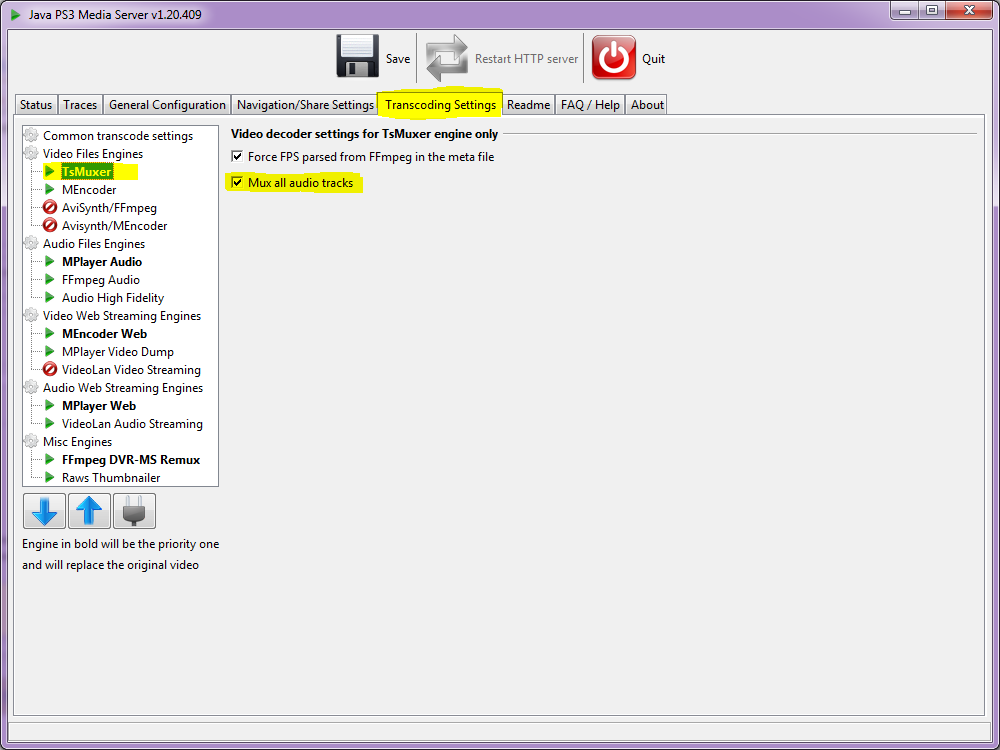 |
| Вкладка Transcoding Settings => TsMuxer |
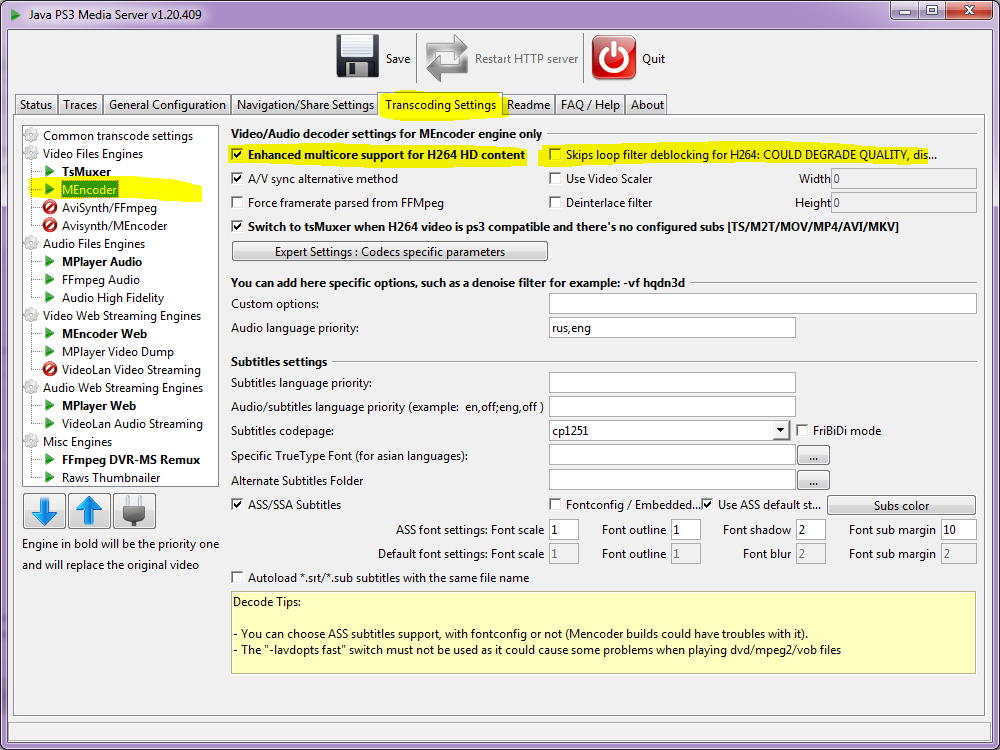 |
| Вкладка Transcoding Settings => MEncoder |
Enhanced multicore support - снимаем галочку, если у процессора 1 ядро
Skip loop filter - установите галочку, если хотите снизить нагрузку на процессор ПК при транскодинге видео за счёт ухудшения качества
На этом настройка окончательно завершена, нажимаем сверху кнопку Save, потом Quit и запускаем программу заново.
Использование
Включаем PlayStation 3. Если у вас не установлена последняя прошивка, то обновляем её либо автоматически через сеть, либо с USB брелка / карты памяти. Проверяем, чтобы опция XMB Настройка сети -> Подключение к медиа серверу была включена, далее в Настройках Системы включаем воспроизведение ATRAC и WMA. После этого пункт PS3 Media Server появится в XMB в разделах Фото, Музыка и Видео, а на ПК соответствующим образом изменится статус сервера:
Поздравляю! Если всё прошло удачно, то вы получили доступ ко всему медиа-контенту с ПК.
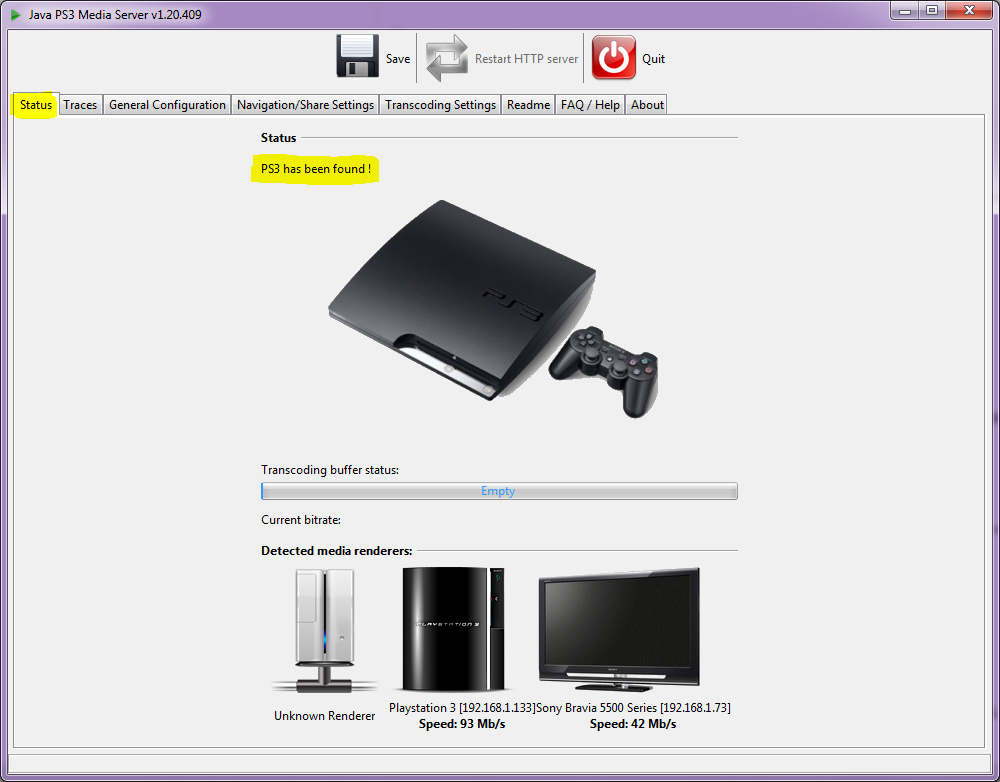 |
| Статус сервера с подключенной PlayStation 3 |
12.08.2012 (Другие новости...)